📦 Installation
Important
- GLF-OS ne prend pas en charge
securebootactuellement.
🚀 Démarrage depuis l'USB
- Redémarrez votre ordinateur
- Accédez au menu de démarrage : Appuyez sur la touche correspondante à votre constructeur pour accéder au menu de démarrage (voir tableau des touches).
- Sélectionnez votre clé USB : Choisissez votre clé USB comme périphérique de démarrage.
⚙️ Configuration initiale
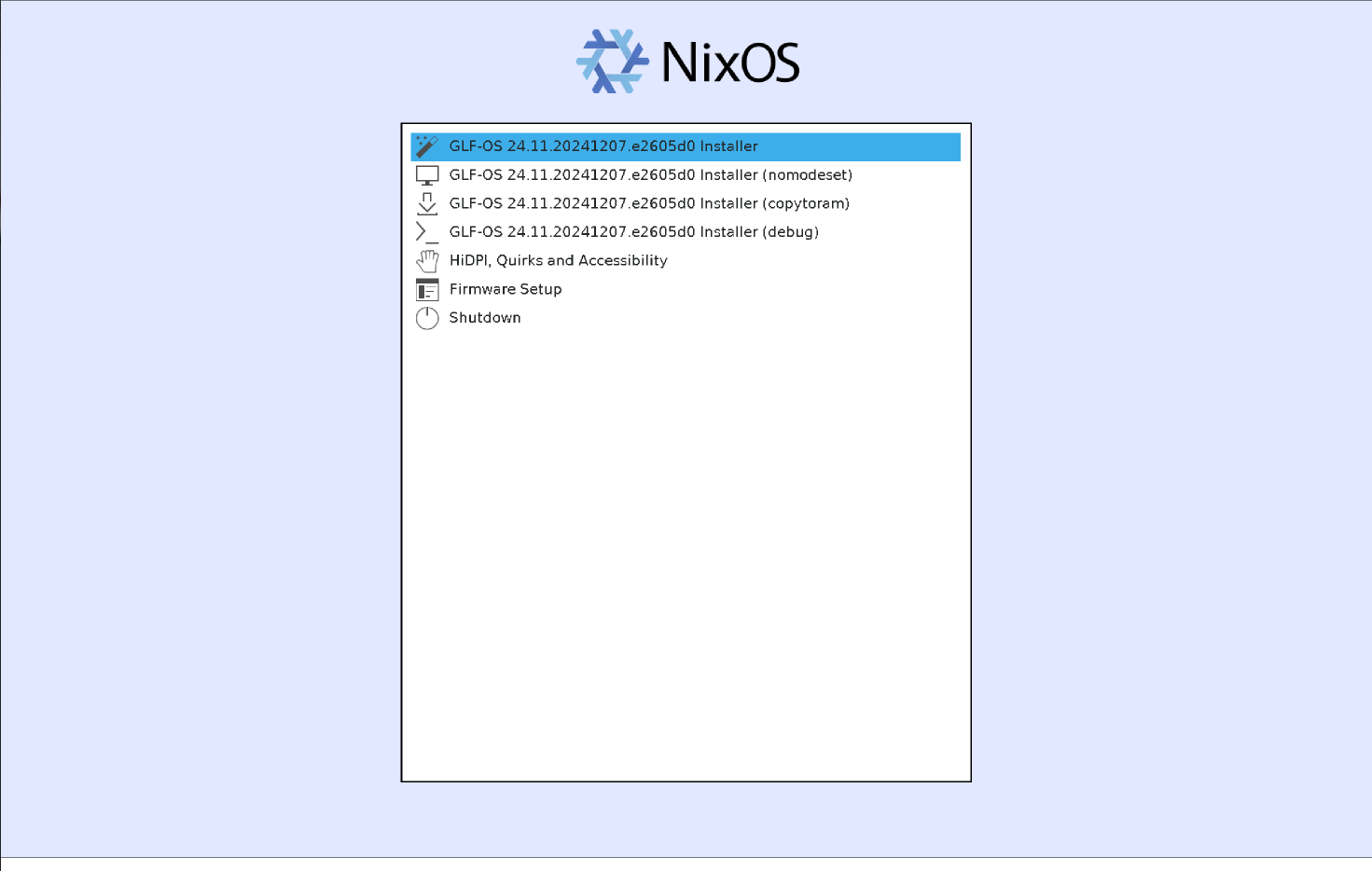
- Menu de démarrage : Un menu apparaît. Restez sur la première option par défaut.
- Connexion Internet : Si vous utilisez le Wi-Fi, connectez-vous en cliquant en haut à droite de l'écran, puis sélectionnez "Wi-Fi" et connectez-vous à votre réseau.
⚠️ Une connexion internet est obligatoire pour installer GLF OS.
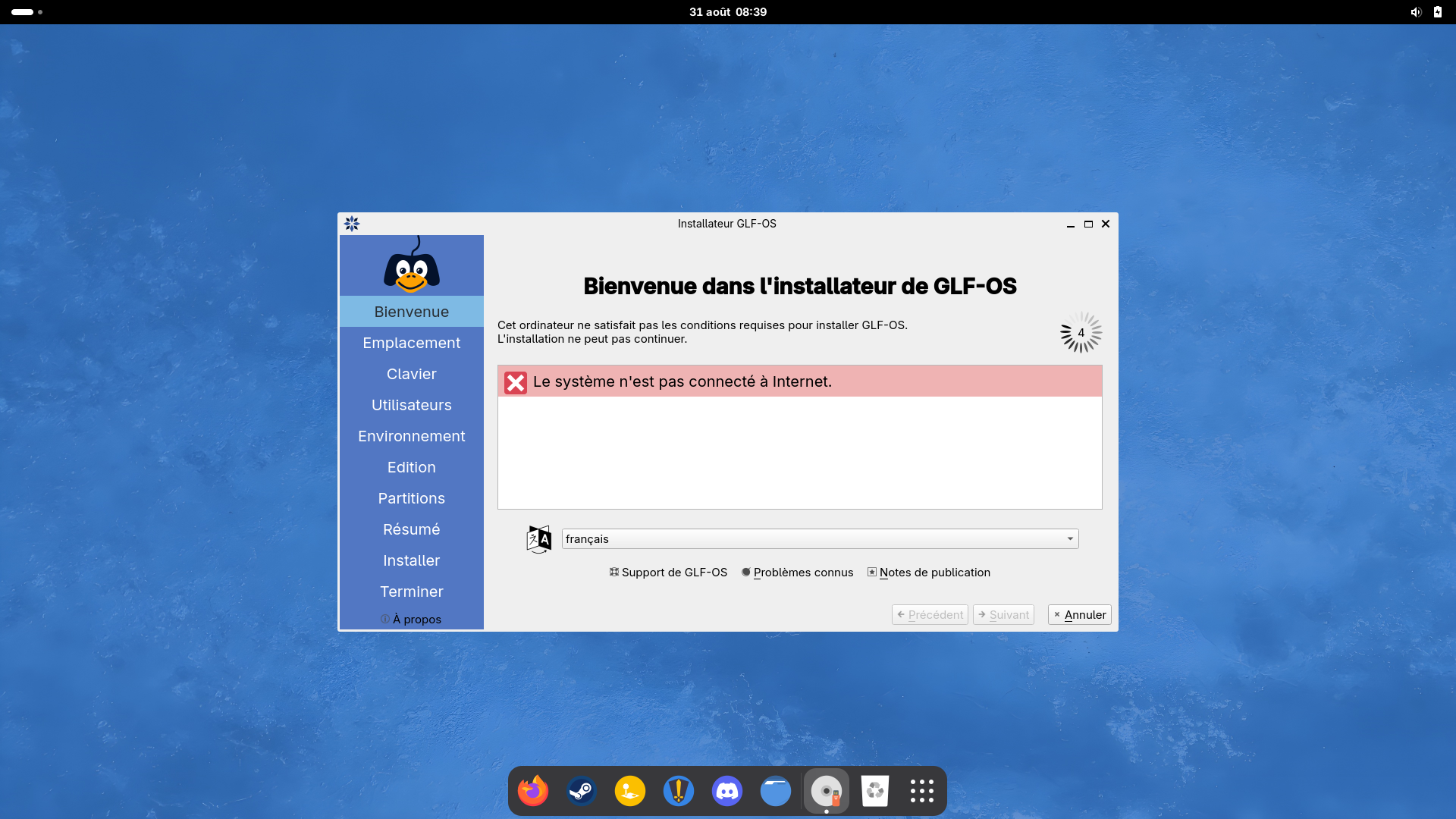
🪄 Assistant d'installation
Langue : Sélectionnez votre langue.
TimeZone: Sélectionnez votre emplacement pour définir le fuseau horaire.
Clavier : Sélectionnez la disposition de votre clavier.
Informations utilisateur : Remplissez les informations relatives à votre utilisateur.
Environnement de bureau : Sélectionnez l'environnement de bureau GNOME ou Plasma.
Gnome est le bureau par défaut de GLF OS, simple, minimaliste et customisé par les équipes de GLF OS.
Plasma est l'alternative à Gnome, c'est le bureau complet par excellence.
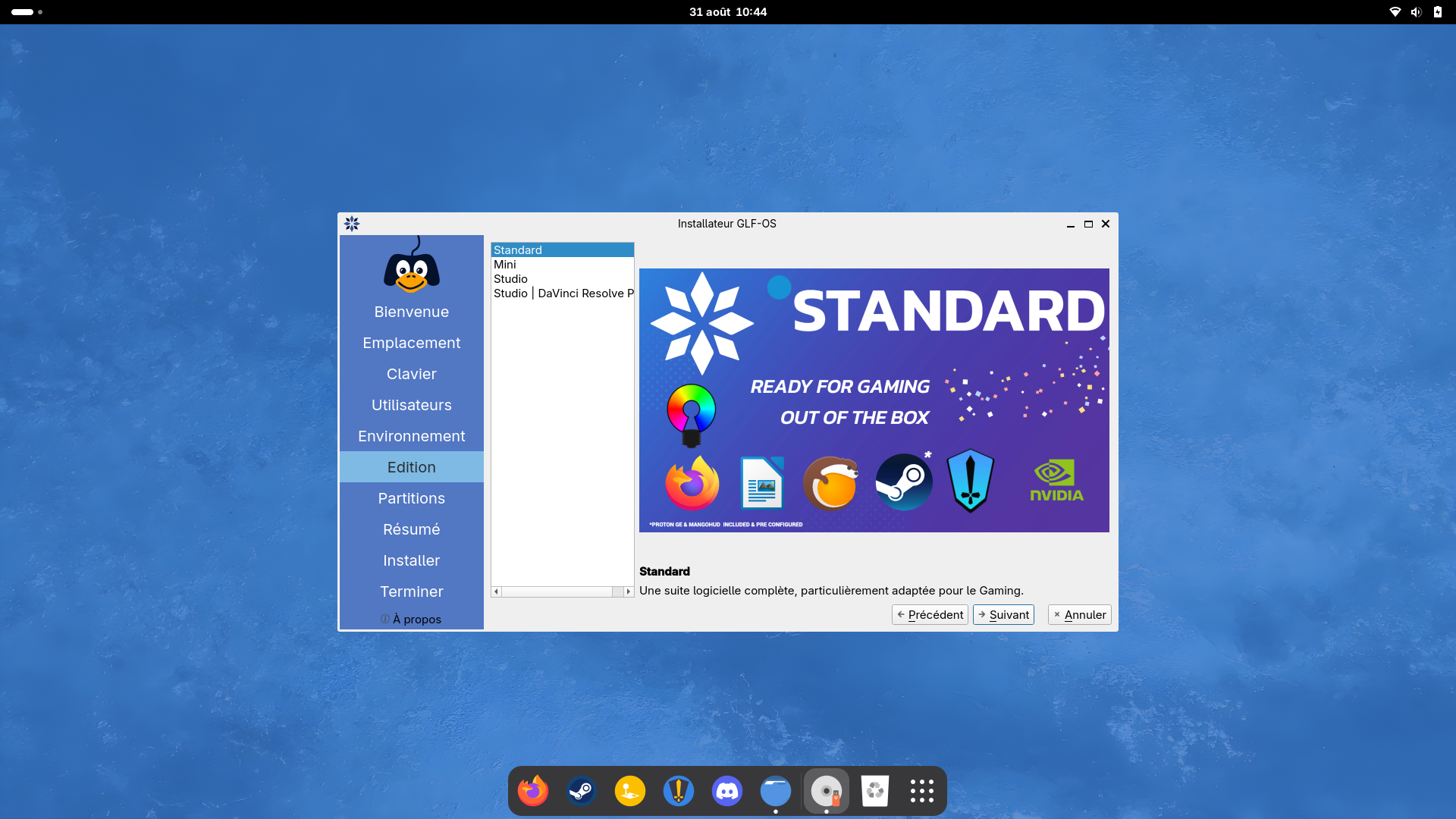
Edition : Choisissez l'édition de GLF OS. Voir les détails ici.
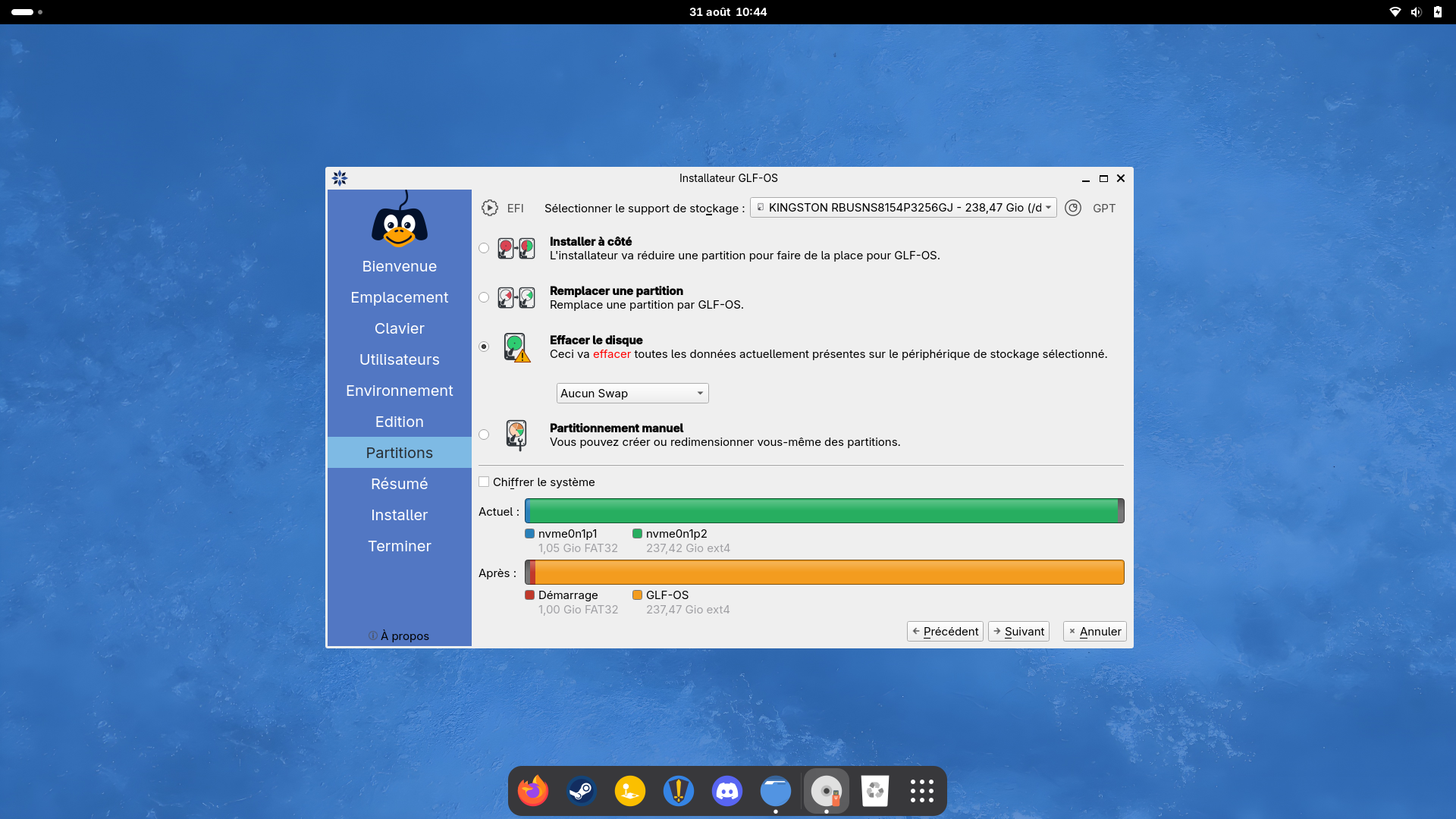
Partitionnement : Cliquez sur "Effacer le disque".
Lancement de l'installation : Cliquez sur "Installer".
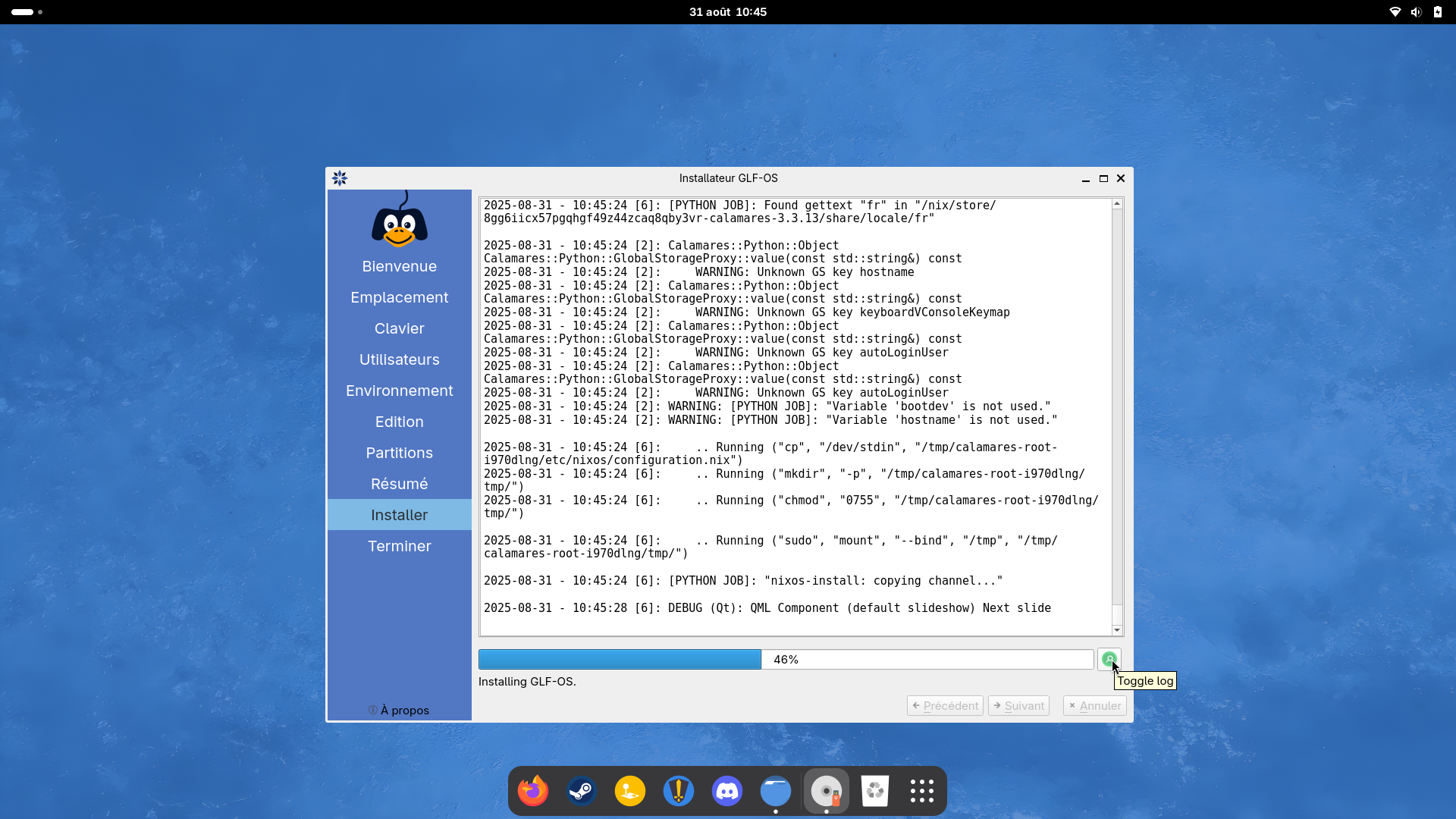
La barre de chargement restera *bloqué* un moment à 46%, c'est normal.
Cliquez sur la loupe en bas à droite pour voir les détails de l'installation.
✅ Finalisation
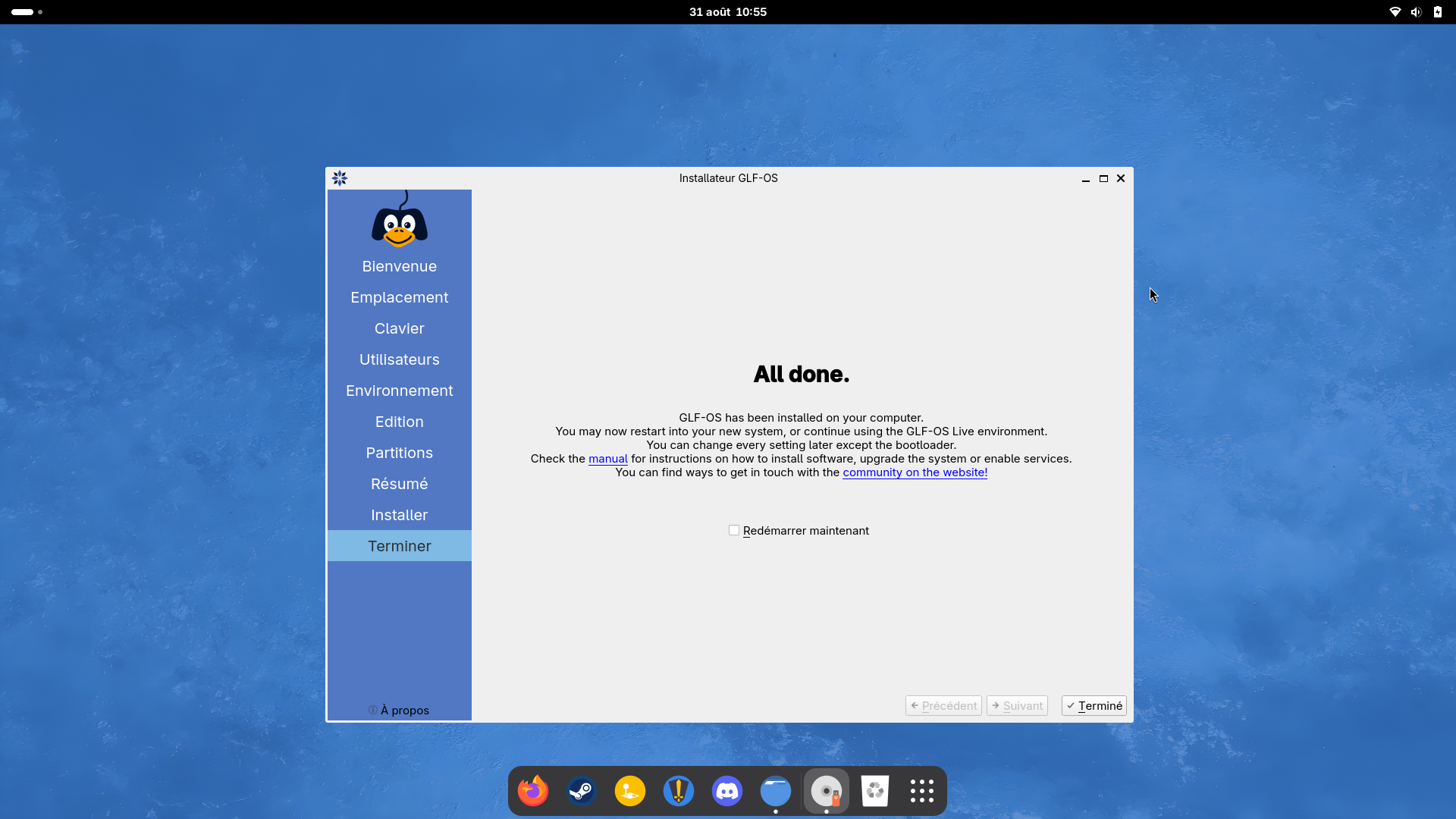
Redémarrez l'ordinateur et pensez à retirer la clé USB.
Félicitations, vous avez installé GLF-OS avec succès ! 🎉
Nous avons préparé un tour d'horizon des fonctionnalités de GLF-OS