Nix-disk, qui s'appelait auparavant Nix Disk Manager, permet de monter un disque secondaire (second SSD, disque de stockage, disque externe branché en permanence) : vous choisissez un dossier, le disque y devient accessible, puis il est monté automatiquement à chaque démarrage. Nix-disk sait aussi retirer un point de montage et formater un disque vierge. Pour un partage réseau, consultez plutôt Nix Samba ou Monter un partage réseau CIFS.
Note
Un point de montage est un dossier qui donne accès au contenu d'un disque, par exemple
/media/Jeux.
Lancer Nix-disk
Nix-disk est préinstallé sur toutes les éditions de GLF OS. Dans le menu des applications, ouvrez le dossier GLF Apps (sous-menu GLF Apps sous KDE Plasma) et cliquez sur Nix-disk. Selon le réglage du lanceur de KDE, le nom Disk Manager peut apparaître à la place.
Aucun mot de passe n'est demandé au lancement : il le sera dans un terminal, au moment d'appliquer une modification.
La fenêtre principale
Nix-disk affiche une carte par disque, avec :
- le nom du disque et sa taille, par exemple
/dev/sdb (500G); - chaque partition et son système de fichiers, par exemple
sdb1 (ext4), suivie de Non montée ou de ⚠️ Déjà montée: /media/Jeux ; - le bouton Gérer, ou la mention Disque vierge avec le bouton Formater si aucune partition n'a été détectée.
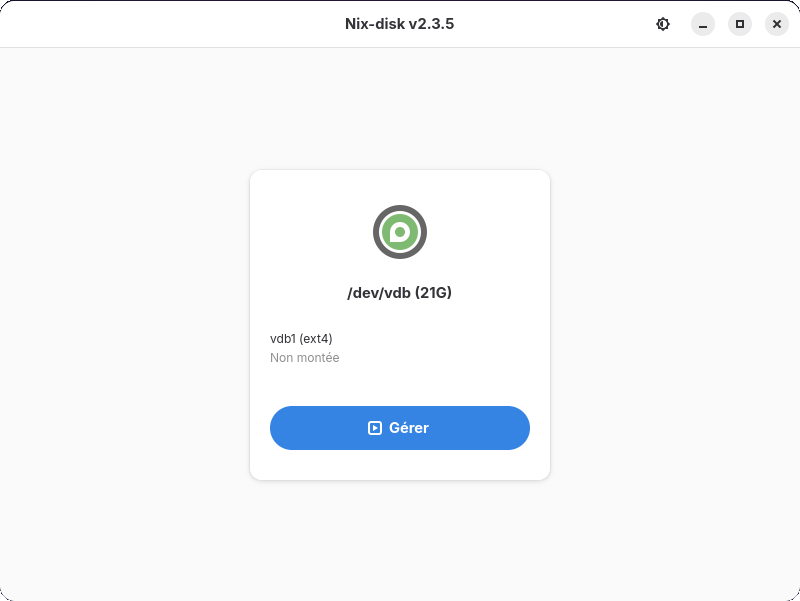
Les partitions du système et la mémoire d'échange (swap) sont masquées : le disque où est installé GLF OS n'apparaît donc généralement pas. S'il n'y a pas d'autre disque, Nix-disk affiche Aucun disque gérable disponible.
Note
Déjà montée signifie qu'un point de montage est déclaré dans la configuration du système, pas que le disque est en cours d'utilisation. Une clé USB ouverte depuis le gestionnaire de fichiers apparaît donc Non montée.
Monter un disque
- Cliquez sur Gérer sous le disque. La fenêtre Gérer /dev/sdb liste ses partitions.
- Sous Points de montage :, sur la ligne qui commence par
/media/, tapez uniquement le nom du dossier dans le champnom_du_dossier (ex: data):Jeuxdonnera/media/Jeux. - Cliquez sur le bouton rond +, ou appuyez sur Entrée.
- Dans la fenêtre Confirmer l'ajout du point de montage, cliquez sur Confirmer.
- Le bandeau Reconstruction de la configuration NixOS en cours... s'affiche et un terminal s'ouvre. Saisissez votre mot de passe (rien ne s'affiche pendant la saisie, c'est normal), puis appuyez sur Entrée.
- Attendez le message ✅ REBUILD TERMINÉ AVEC SUCCÈS, ce qui peut prendre plusieurs minutes, puis appuyez sur Entrée ou fermez le terminal.
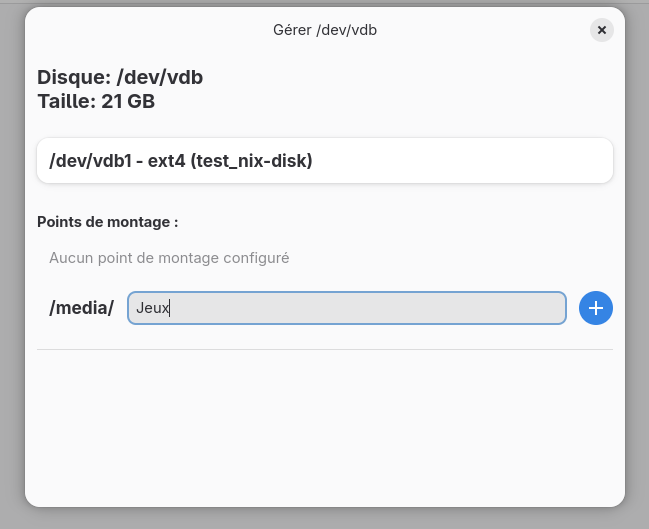
La carte affiche alors ⚠️ Déjà montée: /media/Jeux. La configuration étant appliquée immédiatement, le disque devrait être accessible dans le dossier choisi sans redémarrage ; sinon, redémarrez. Il est ensuite monté à chaque démarrage et apparaît, sous GNOME, dans le panneau latéral de Fichiers. Si le disque est absent au démarrage, GLF OS démarre quand même.
Tip
Choisissez un nom de dossier simple, sans espace, accent ni guillemet, par exemple
JeuxouDonnees: Nix-disk ne vérifie pas les caractères saisis.
Important
Nix-disk ne règle les droits d'écriture que pour un disque qu'il a formaté. Sur un disque ext4 existant, donnez-vous les droits une fois le disque monté :
sudo chown "$USER": /media/Jeux. Un disque NTFS est attribué en principe au premier compte créé ; une partition exFAT ou FAT peut rester en lecture seule pour votre compte.
Warning
Ne montez pas de partition Btrfs avec Nix-disk : il refuserait ensuite de s'ouvrir, et vous ne pourriez plus retirer ce montage avec lui. Utilisez la configuration personnelle décrite plus bas.
Retirer un point de montage
- Cliquez sur Gérer sous le disque.
- À droite du point de montage, cliquez sur l'icône de corbeille (Supprimer ce point de montage).
- Dans la fenêtre Confirmer la suppression du point de montage, vérifiez le dossier indiqué, puis cliquez sur Confirmer (la touche Entrée a le même effet).
- Saisissez votre mot de passe dans le terminal et attendez ✅ REBUILD TERMINÉ AVEC SUCCÈS.
Aucune donnée n'est effacée : le disque n'est simplement plus monté. Nix-disk ne sait pas modifier un point de montage : pour changer de dossier, ajoutez le nouveau, puis retirez l'ancien.
Formater un disque vierge
Caution
Le formatage efface définitivement tout le contenu du disque. Disque vierge signifie seulement qu'aucune partition utilisable n'a été détectée : le disque n'est pas forcément vide. Une seule confirmation est demandée, et Entrée dans le champ du nom lance aussi le formatage. Vérifiez le disque et sa taille avant de continuer.
- Cliquez sur Formater sur la carte Disque vierge. La fenêtre Formater le disque rappelle le disque visé, par exemple
/dev/sdb (500 GB). - Dans Nom du volume :, gardez le nom proposé ou saisissez le vôtre (16 caractères au maximum).
- Cliquez sur Formater le disque, puis saisissez votre mot de passe dans le terminal.
- Attendez ✅ FORMATAGE TERMINÉ AVEC SUCCÈS, puis appuyez sur Entrée ou fermez le terminal.
Le disque reçoit une partition unique en ext4, qui appartient à votre compte. Aucun point de montage n'est créé : cliquez ensuite sur Gérer et suivez « Monter un disque ».
Si Nix-disk refuse de s'ouvrir
Au lancement, Nix-disk examine la configuration de stockage du système. S'il y trouve une organisation qu'il ne sait pas modifier sans risque, il affiche Modification désactivée par sécurité avec les éléments détectés, par exemple Btrfs (subvolumes) ou LUKS (chiffrement). Le bouton Fermer quitte l'application : aucune fonction n'est disponible.
Ce blocage protège votre système. Il concerne :
- Btrfs : installation faite avec Btrfs dans l'installeur, ou partition Btrfs montée avec Nix-disk ;
- le chiffrement LUKS : installation chiffrée faite avec l'installeur ;
- LVM et ZFS, surtout présents sur des installations faites à la main.
Le message suggère de modifier /etc/nixos/hardware-configuration.nix à la main : ne le faites pas. Déclarez plutôt le montage dans votre configuration personnelle.
Monter un disque par la configuration personnelle
Le montage se déclare dans /etc/nixos/customConfig/default.nix, ouvert et enregistré avec les droits administrateur comme expliqué dans Comment ajouter vos propres programmes.
-
Repérez le disque et son identifiant :
lsblk -fIdentifiez la partition grâce aux colonnes
NAME,FSTYPEetMOUNTPOINTS, puis notez sa valeurUUID. -
Sous le commentaire
# Add your custom configuration here ↓, ajoutez :fileSystems."/media/Donnees" = { device = "/dev/disk/by-uuid/remplacez-par-l-uuid"; fsType = "ext4"; options = [ "nofail" ]; };- Le chemin choisi entre guillemets est le point de montage.
- Remplacez
remplacez-par-l-uuidpar l'UUID noté. fsTypedoit correspondre à la colonneFSTYPE.nofailévite qu'un disque absent bloque le démarrage.
-
Enregistrez, appliquez avec
glf-update, puis redémarrez.glf-switchapplique sans redémarrer. Voir Les commandes GLF. -
Pour un disque ext4, donnez-vous les droits d'écriture une fois le disque monté :
sudo chown "$USER": /media/Donnees
Pour retirer ce montage, supprimez le bloc et appliquez de nouveau.
Warning
Ne déclarez pas le même point de montage à la fois dans
customConfiget avec Nix-disk. Nix-disk ne voit pas les montages decustomConfig: la partition y apparaît Non montée, et un ajout sur le même dossier créerait une déclaration en double.
Bon à savoir
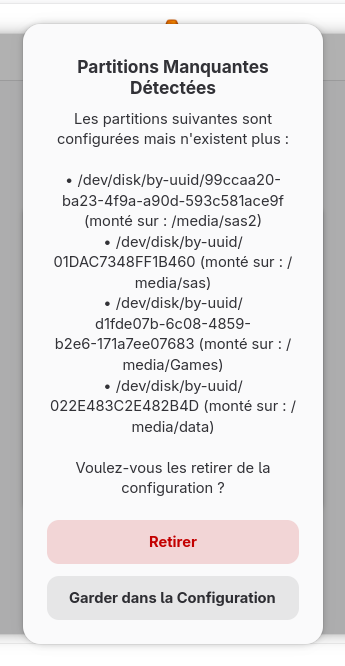
- Disque débranché : Nix-disk affiche Partitions Manquantes Détectées. Même avec Garder dans la Configuration, le montage de ce disque est retiré au prochain ajout ou retrait. Rebranchez-le avant toute modification.
- Échec : seul le terminal affiche ❌ ERREUR LORS DU REBUILD, Nix-disk ne signale rien. Lisez le terminal avant de le fermer et notez l'erreur pour demander de l'aide ; il se ferme seul après 5 minutes.
- Mot de passe refusé : le terminal affiche ERREUR: Impossible de copier la configuration. Rien n'a changé : fermez Nix-disk, rouvrez-le et recommencez.
- Options : Nix-disk réécrit les options de ses montages à chaque modification. Pour des options particulières, passez par
customConfig. - Partition
/homeséparée (installation manuelle) : elle apparaît comme une partition ordinaire. Ne retirez jamais son point de montage.
Les fichiers modifiés
Nix-disk enregistre les points de montage dans /etc/nixos/hardware-configuration.nix, puis reconstruit le système.
Warning
Ne modifiez jamais
hardware-configuration.nixà la main, niconfiguration.nix,flake.nix,flake.lockoucustomized.nix. Vos propres montages se placent uniquement danscustomConfig.