Vous trouverez sur cette page, tous les outils mis à disposition par GLF pour simplifier de nombreuses actions.
Découvrir GLF OS avec l'écran de bienvenue
À chaque ouverture de session, l'écran de bienvenue vous présente GLF OS en quelques pages : les jeux, l'édition Studio, les mises à jour, les outils GLF et les liens pour trouver de l'aide. Vous pouvez ne plus l'afficher au démarrage et le rouvrir à tout moment depuis le dossier « GLF Apps ».
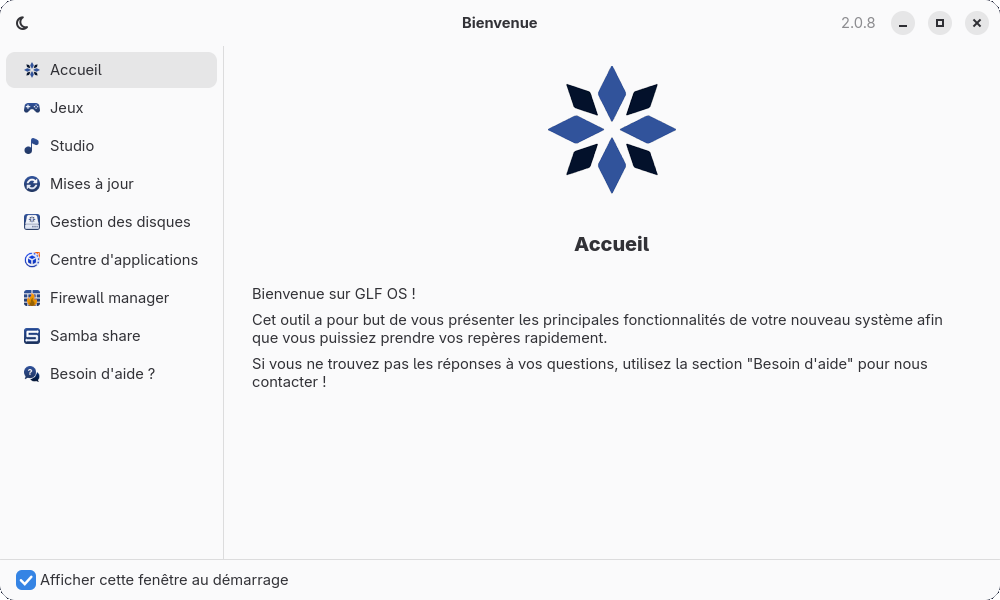
Suivez le guide de l'écran de bienvenue
Installer des applications grâce à Easy Flatpak
GLF OS possède la logithèque Easy Flatpak qui vous permet d'installer vos logiciels au format flatpak en quelques clics.
Il est également possible d'installer plusieurs applications en une seule fois grâce aux packs classés par thème : Jeux, Design graphique et Développement logiciel.
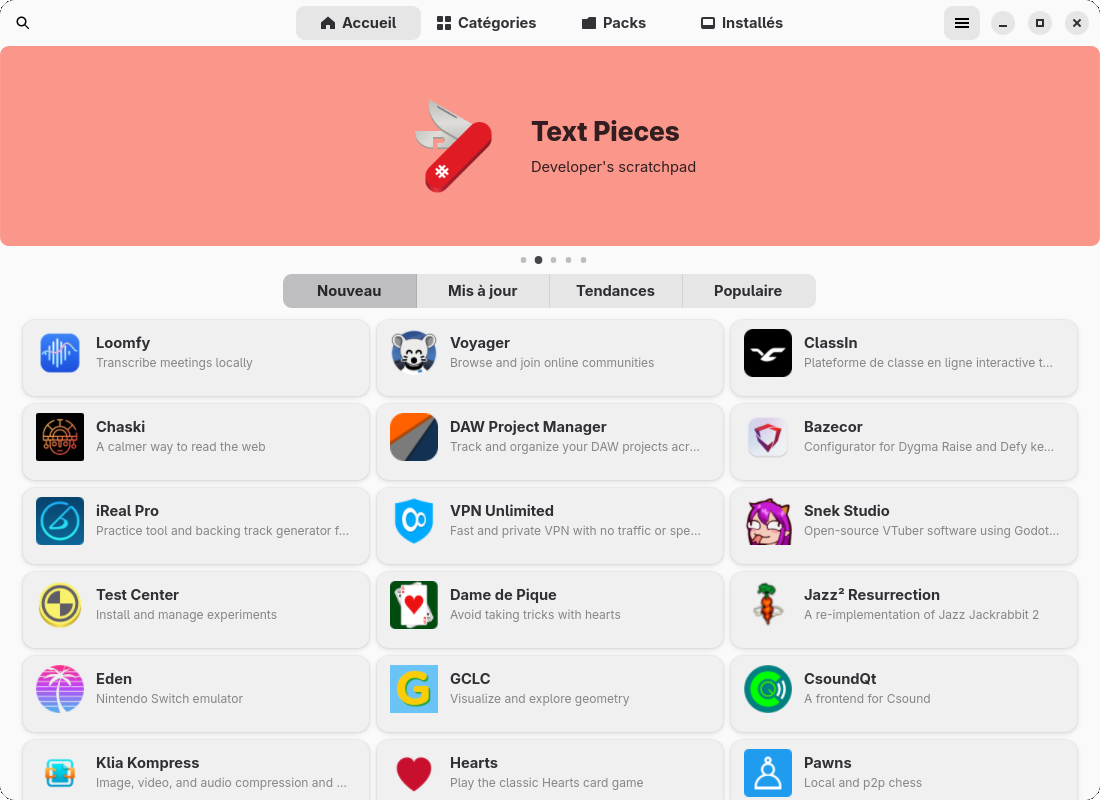
Suivez le guide pour utiliser Easy Flatpak
Gérer vos disques avec Nix-disk
GLF OS est fourni avec Nix-disk (anciennement Nix Disk Manager), un outil de gestion de disques.
Vous pourrez monter vos disques secondaires via une interface graphique.
Vous les retrouverez ainsi automatiquement montés et accessibles à chaque redémarrage.
Note
Sur une installation en Btrfs ou chiffrée, Nix-disk refuse de modifier le système par sécurité : le guide explique comment monter vos disques autrement.
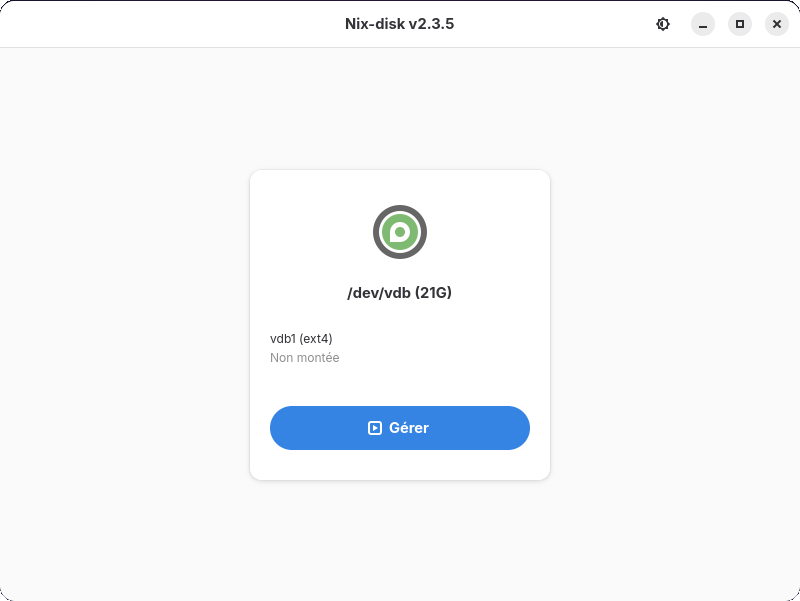
Suivez le guide pour utiliser Nix-disk
Afficher des stats sur l'utilisation de votre matériel en jeu
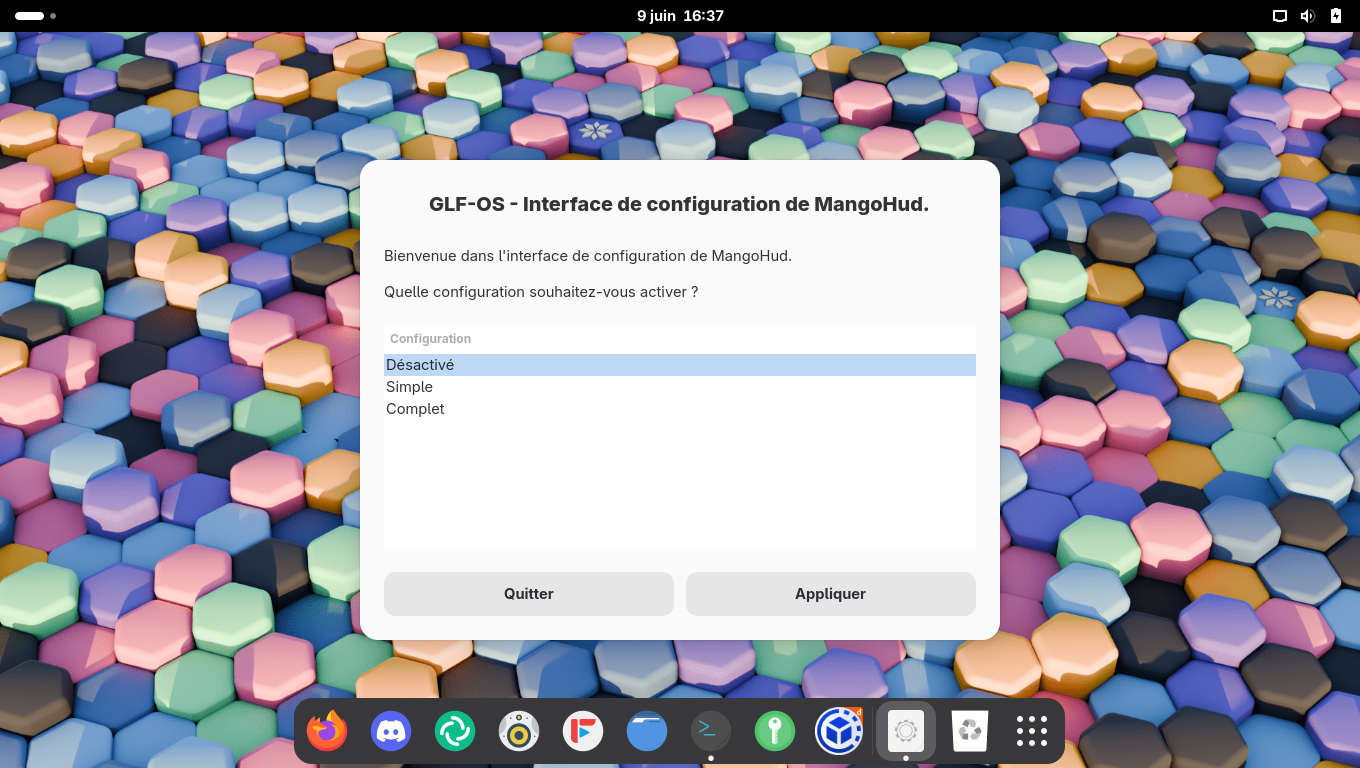
MangoHud est pré-installé et configurable grâce à GOverlay, une interface graphique complète pour gérer MangoHud et vkBasalt.
GOverlay permet de :
- Configurer l'affichage des statistiques (FPS, GPU, CPU, RAM, etc.)
- Activer/désactiver MangoHud globalement via l'option Global Enable
- Appliquer des effets de post-processing avec vkBasalt
Important
Après avoir activé ou désactivé l'option Global Enable (ou Auto Enable) dans GOverlay, vous devez fermer et relancer votre session (GNOME ou KDE) pour que le changement prenne effet.
Personnaliser votre système avec GLF Customizer
Si GLF OS est principalement axée sur le Gaming, elle offre aussi, par exemple, des outils pour les créateurs de contenus avec son édition Studio !
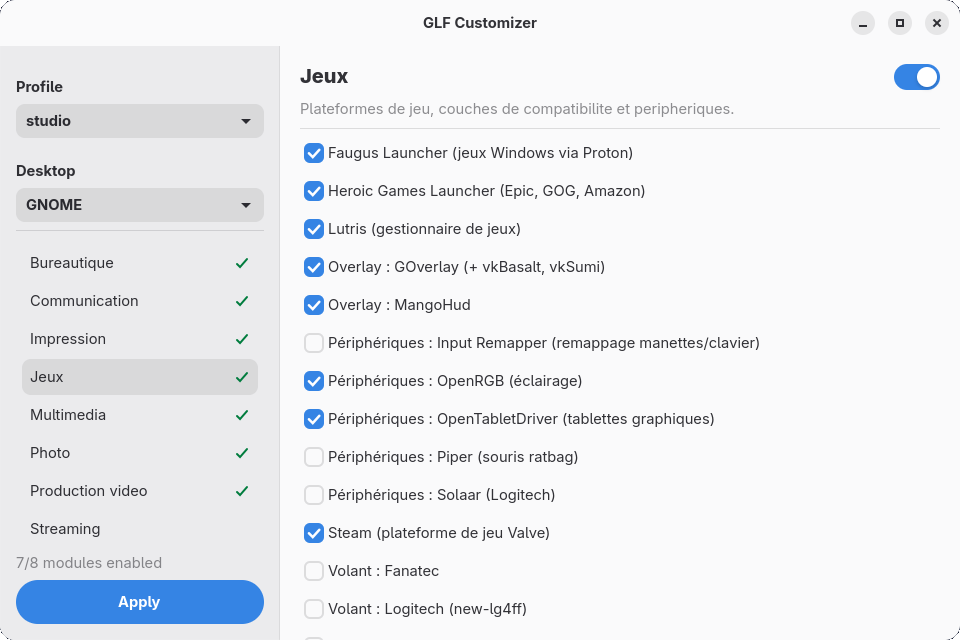
Vous choisissez votre édition à l'installation de GLF OS, puis vous pouvez la faire évoluer à tout moment avec GLF Customizer, qui remplace l'ancien outil « GLF-OS Environment Selection ». L'application permet de :
- Choisir un profil (mini, standard, streamers, studio, studio-pro)
- Activer ou désactiver des catégories (Jeux, Bureautique, Production vidéo, Impression, etc.) et les applications qu'elles contiennent
- Changer de bureau (GNOME ou KDE Plasma)
- Passer du canal stable au canal testing, et inversement
Note
Un tableau comparatif des éditions est disponible ici
Caution
Sous KDE Plasma, vérifiez que le champ Desktop indique « KDE Plasma » avant de cliquer sur Apply : tant que vous n'avez rien appliqué, GLF Customizer présélectionne GNOME.
Suivez le guide pour utiliser GLF Customizer
Monter des partages réseau avec Nix Samba
GLF OS intègre Nix Samba, une application graphique pour monter des partages réseau Samba (CIFS) sans passer par le terminal.
L'application permet de :
- Ajouter, modifier et supprimer des partages réseau Samba
- Créer des fichiers d'identifiants sécurisés (permissions 600)
- Configurer le montage automatique au démarrage ou à l'accès
- Sauvegarder et reconstruire automatiquement le système
Suivez le guide pour utiliser Nix Samba
Gérer le pare-feu avec Nix Firewall Manager
GLF OS intègre Nix Firewall Manager, une application graphique pour configurer les règles de pare-feu sans passer par le terminal.
L'application permet de :
- Activer / désactiver le pare-feu NixOS
- Ajouter des règles manuellement (ports TCP/UDP, plages, ports multiples)
- Utiliser des presets intégrés (Steam, Sunshine/Moonlight, KDE Connect, Samba, SSH, etc.)
- Gérer les interfaces de confiance (Docker, libvirt)
- Sauvegarder et reconstruire automatiquement le système
Suivez le guide pour utiliser Nix Firewall Manager
Allumer les LEDs de votre volant Logitech avec Logitech RPM Indicator
Logitech RPM Indicator allume la barre de LEDs des volants Logitech en fonction du régime moteur transmis par les jeux de course compatibles. Elle est incluse avec les éditions qui embarquent le pack gaming.
Suivez le guide pour utiliser Logitech RPM Indicator
Afficher le résumé de votre système avec GLFfetch
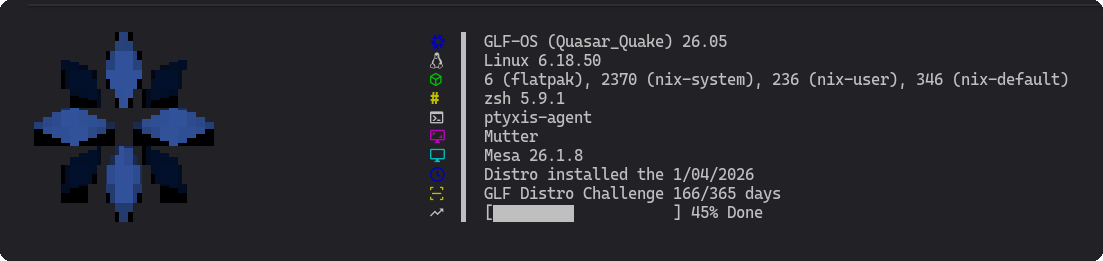
GLFfetch affiche dans le terminal un résumé de votre système et le nombre de jours écoulés depuis l'installation, pratique pour une capture à partager ou pour une demande d'aide. Tapez simplement glffetch dans un terminal.
Suivez le guide pour utiliser GLFfetch